Nabavka - pregled za nabavku robe 


Da otvorite prozor "Nabavka" u glavnom meniju programa "Trgovina" odaberite stavku "Pregledi -> Nabavka" ( vidi sliku )  ili kliknite na ikonu osnovnog menija "Nabavka" .
U prozoru "Nabavka" možete po želji dobiti listu artikala za koje treba dopuniti zalihe na osnovu utvrđene prodaje u određenom periodu. Ove podatke možete dobiti ukoliko za tražene artikle vodite evidenciju minimalnih, maksimalnih stanja na zalihama i količina za dopunu. Po utvrđenim količinama za dopunu zaliha možete automatski kreirati porudžbenice po dobavljačima.
Pregled "Nabavka" se može kreirati postavljanjem različitih kriterijuma pretrage kao što su: magacin, tip magacina, grupa artikala, artikal, period prodaje, zbirni prikaz po magacinima, itd. Pregled po postavljenom kriterijumu pretrageće inicirate klikom na dugme "Pregled", ( vidi sliku )  .
.
PREDUSLOVI
Pre samog iniciranja pregleda nabavke i kreiranja porudžbenica moraju se postaviti određeni parametri koji će se uzeti u obzir prilikom obračuna količina za nabavku. Uslov je da najpre u okviru definisanja artikala u prozoru Artikli u okviru listića Komercijala navedete minimalne i maksimalne količine na zalihama, količina za dopunu, minimalna količina za trebovanje, ( vidi sliku ) 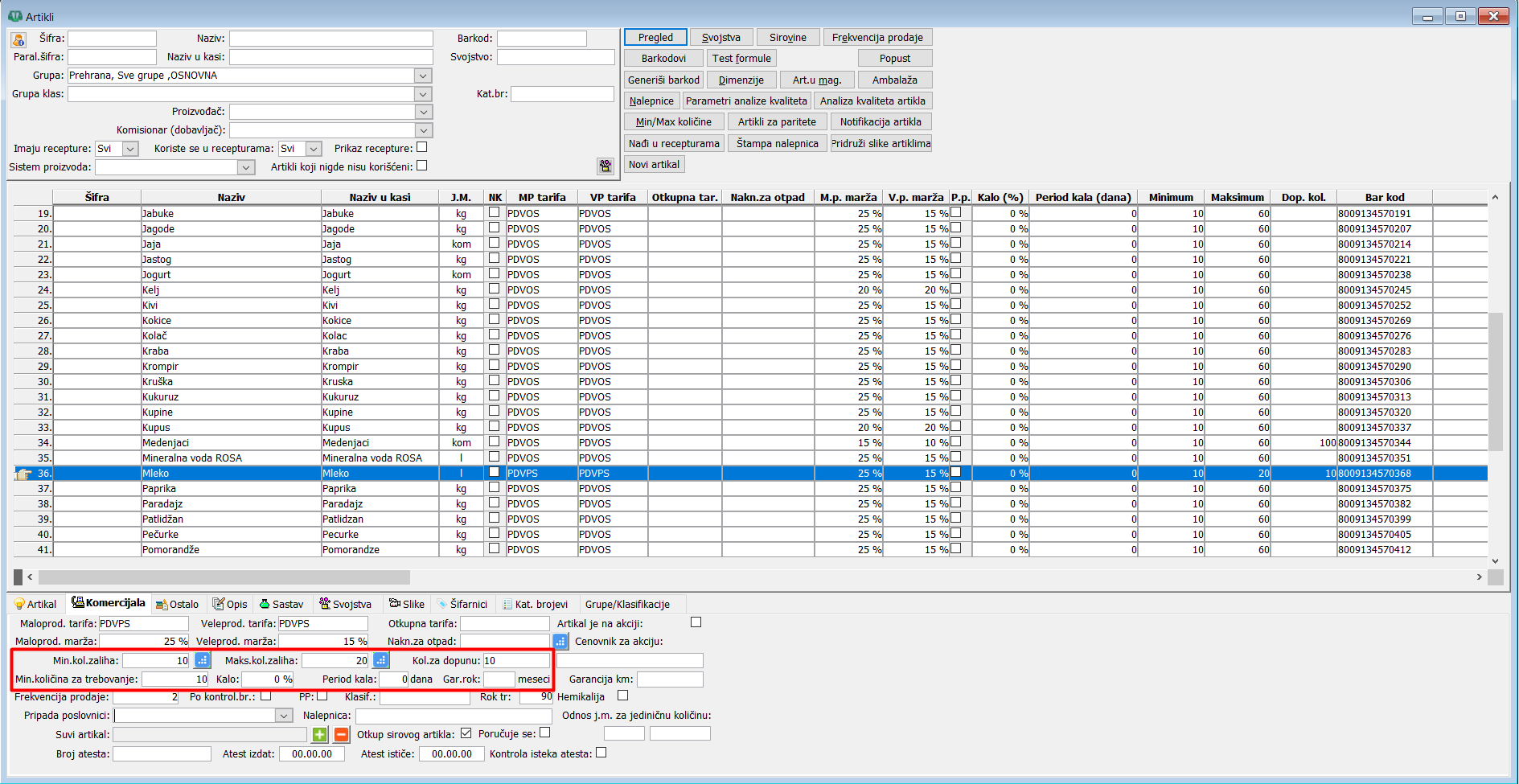 .
.
Sve ove izmene na artiklima potrebno je preneti na artikle koji se nalaze u raznim magacinima, odnosno da ažurirate podatke o artiklima u magacinima u kojima se ti artikli nalaze na stanju. Kliknete na dugme Art.u mag. i selektujete magacine kao a u desnom delu prozora selektujte podatke o artiklima koji će biti ažurirani u magacinima. Tako ćete u magacine uz svaki artikal uneti i podatke o min./max. i dopuni, ( vidi sliku )  .
.
Minimalne i maksimalne količine na zalihma koje ste definisali ili ažurirali u prozoru "Artikli" preneti su u magacine dugmetom Art.u mag., ( vidi sliku ) 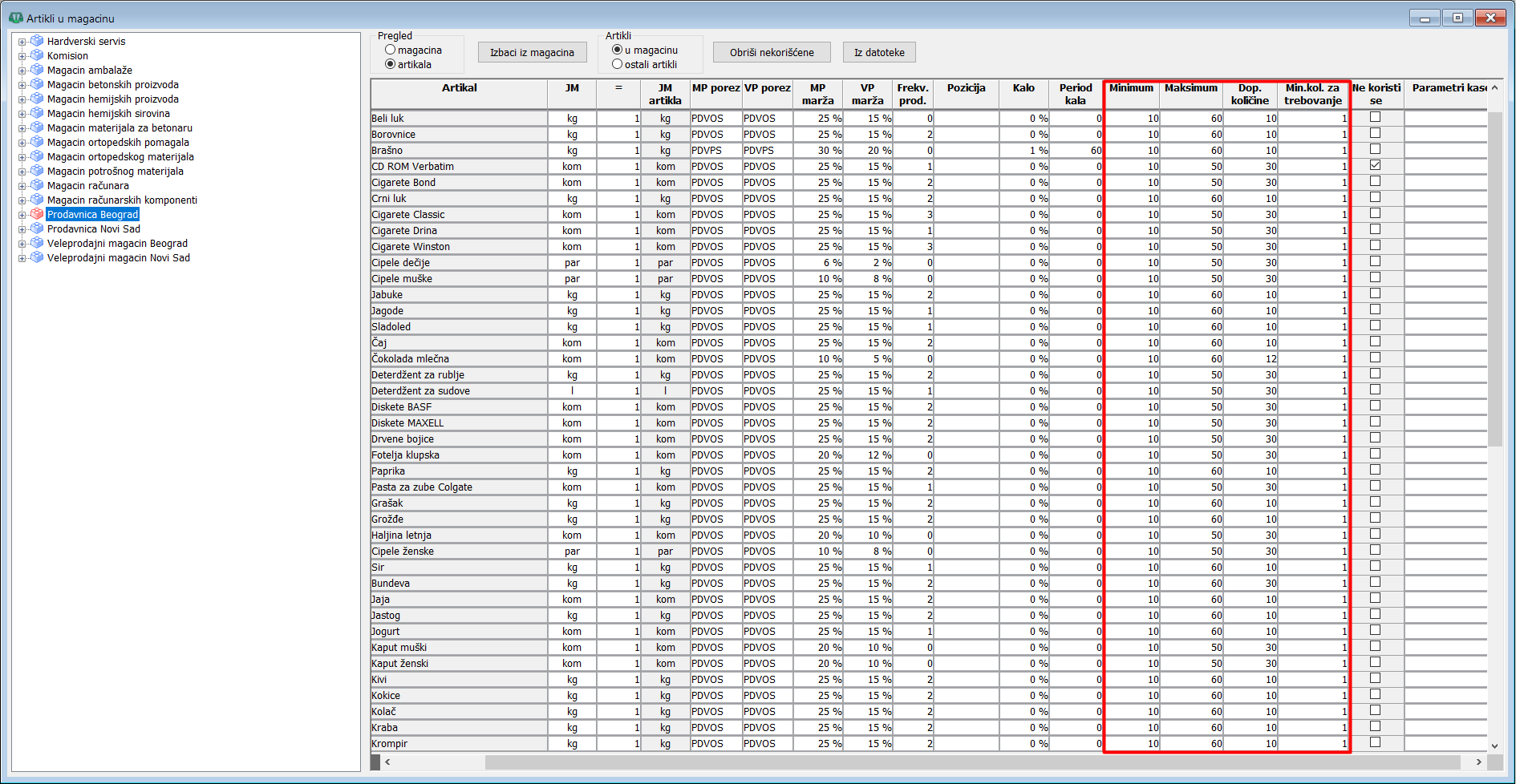 .
.
Napomena
Ukoliko za nabavne cene koristite cenovnike dobavljača, tada i ti cenovnici moraju biti kreirani i ažurirani. U suprotnom nabavne cene se neće prikazivati.
DEFINISANJE KRITERIJUMA NABAVKE
Prvo definišite kriterijum po kojem će program izlistati artikle koji će biti predmet nabavke, odnosno - potrebno je da definišite uslove koje svaki artikal mora da ispuni kako bi se našao na listi artikala koje treba nabaviti, ( vidi sliku )  .
.
DEFINISANJE USLOVA NABAVKE
Uslov možete menjati klikom na dugme  .
.
Zatim sastavljate formulu za nabavku - inicijalno je postavljena u polju "Za nabavku", ( vidi sliku ) 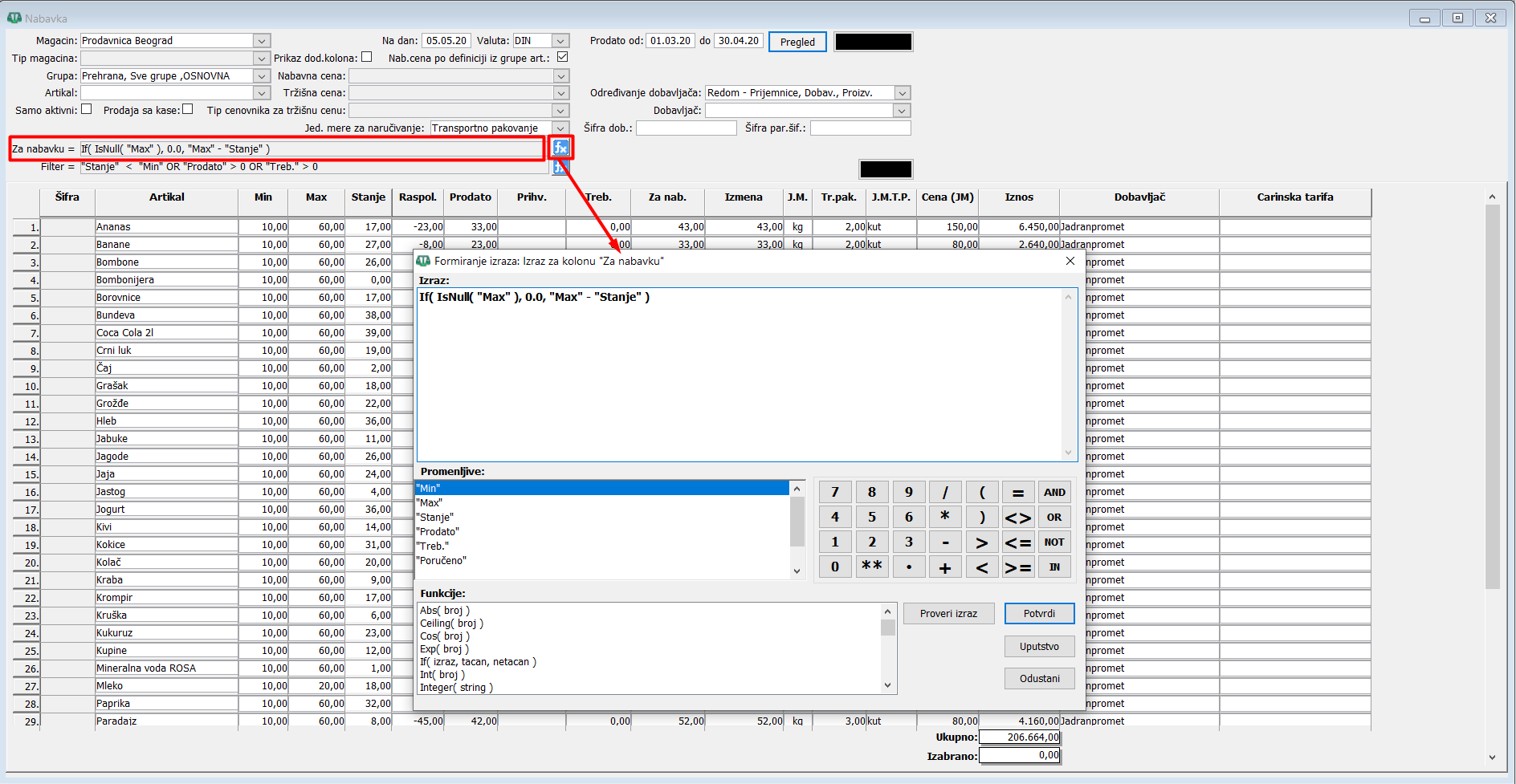 .
.
Inicijalno
If( IsNull( "Max" ), 0.0, "Max" - "Stanje" ) - ukoliko je maksimalna količina na zalihama 0 i količina za nabavku biće nula. U suprotnom će se nabaviti razlika između maksimalne količine i stanja na zalihama.
Sada je potrebno formirati obrazac (formulu) nabavke za artikle koje smo odabrali u prethodnom koraku - uslov je inicijalno postavljena u polju "Filter", ( vidi sliku ) 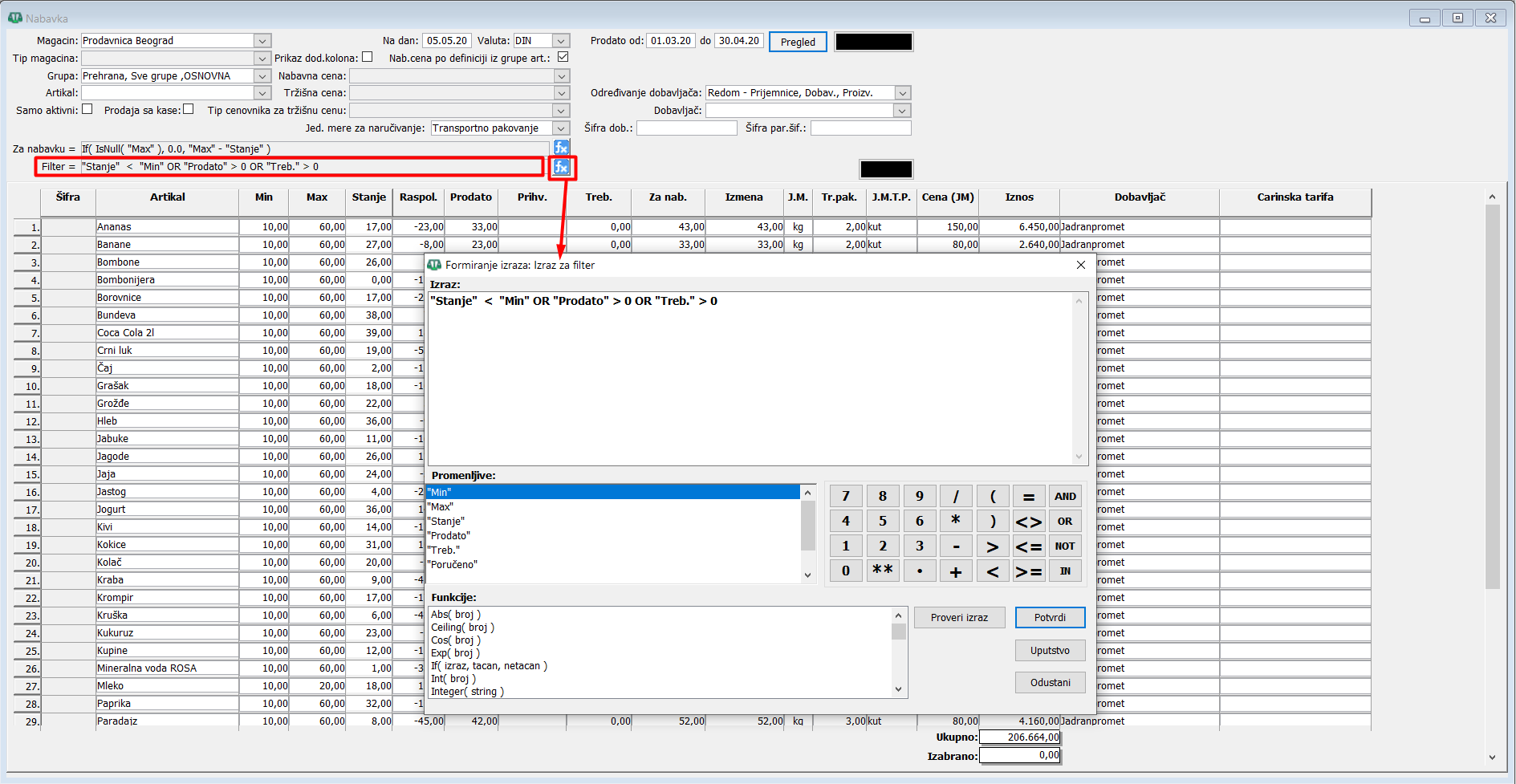 .
.
Inicijalno
"Stanje" < "Min" OR "Prodato" > 0 OR "Treb." > 0 - izlistaj sve artikle kojima je stanje manje od 0 ili je prodata količina veća ili trebovanje veće od 0.
Nabavka
Klikom na dugme "Pregled" pokreće se pretraživanje artikala prema postavljenim kriterijumima i uslovima, nakon čega će se izlistati svi artikli koji zadovoljavaju date uslove i na osnovu kojih će se formirati količine za nabavku, ( vidi sliku )  .
.
Možete selektovati samo one artikle za koje utvrdite da su neophodni za nabavku. Istovremeno sa selektovanjem program će izračunavati ukupan iznos nabavke za sve što se izabrali od artikala. U kolonu "Izmena možete uneti drugu količinu od ponuđene, ( vidi sliku )  .
.
Porudžbenica
Posle ovih koraka možete kreirati porudžbenice direktno iz prozora "Nabavka", ( vidi sliku )  .
.
Otvorite porudžbenicu izborom opcije glavnog menija Trgovina: Dokumenti -> Otvori -> Porudžbenice, ( vidi sliku ) 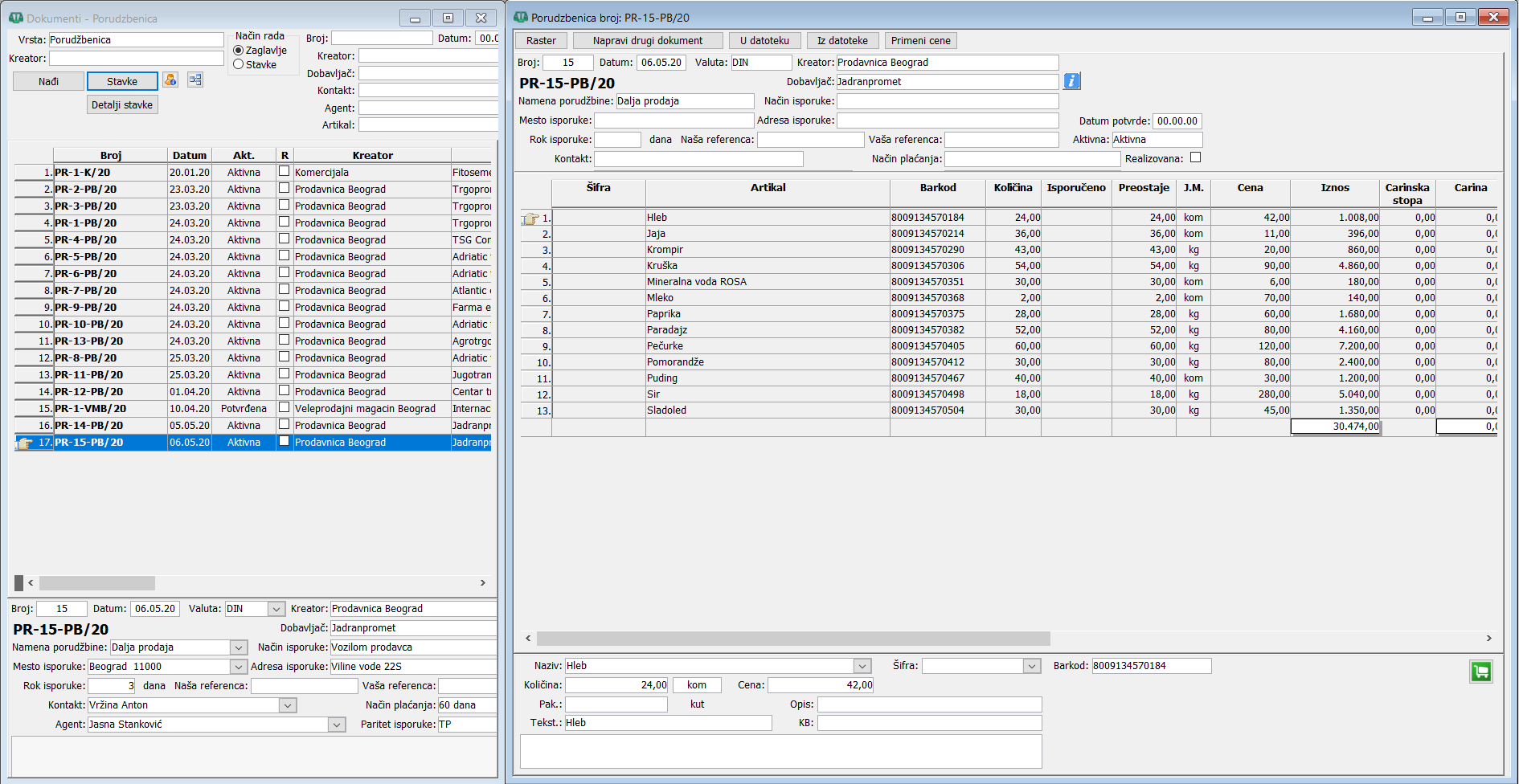 .
.
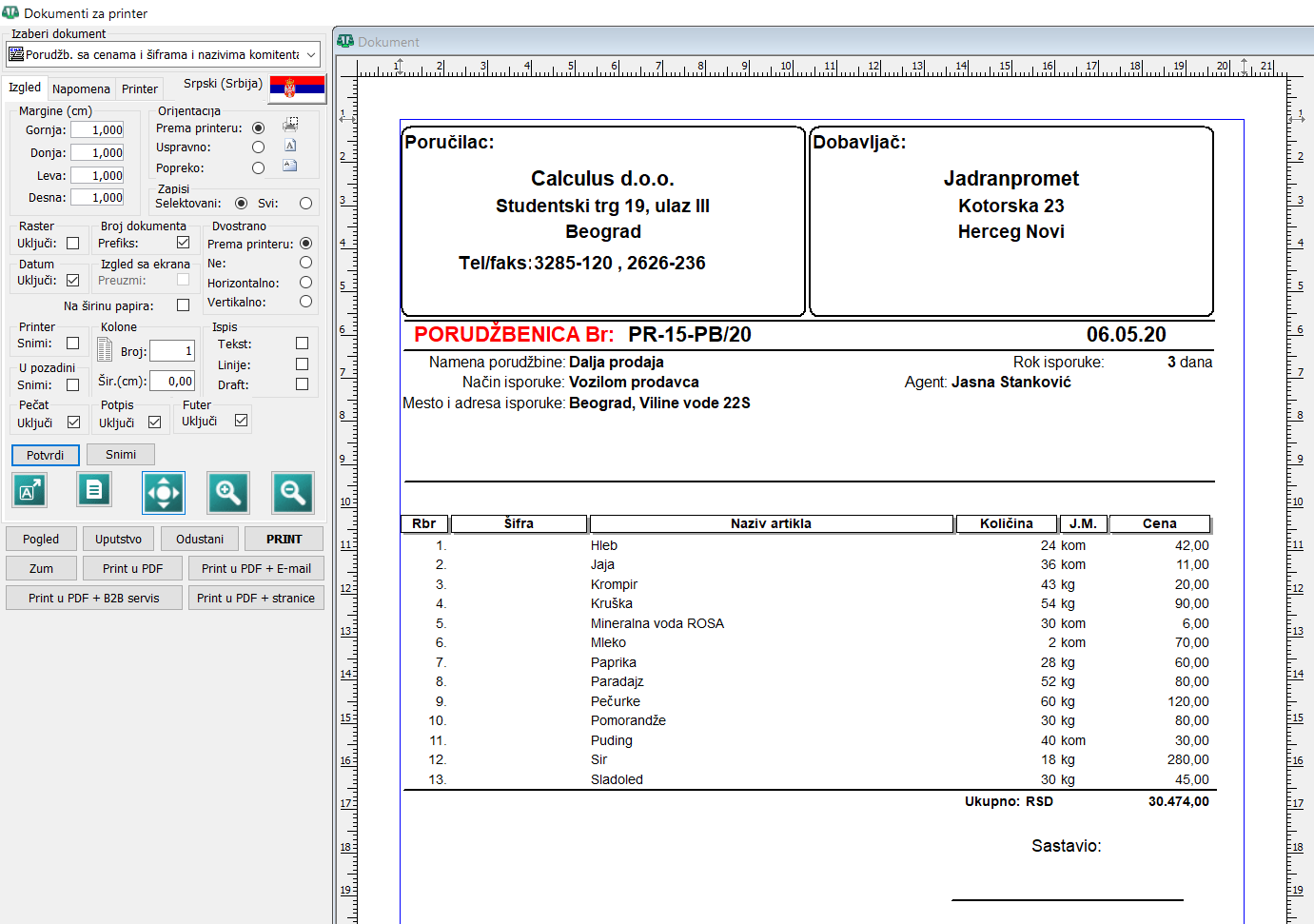
Izgled kreirane porudžbenice na štampi iz prozora "Nabavka":