Automatizacija porudžbina 


Automatizacija porudžbina
Opis pregleda
Prozor iz kojeg vršimo automatizaciju porudžbina se nalazi u aplikaciji "Razno". Do njega dolazimo tako što u istoj iz menija izaberemo sledeće opcije: "Obrasci" - > "Otvori" -> "Korisnički izveštaj". Nakon ovoga otvara se interfejs za odabir korisničkog izveštaja koji želimo koristiti, potrebno je odabrati opciju pod nazivom "Automatizacija porudžbina" koja je poslednja u spisku i kliknuti na dugme "Potrvdi", ( vidi sliku ) 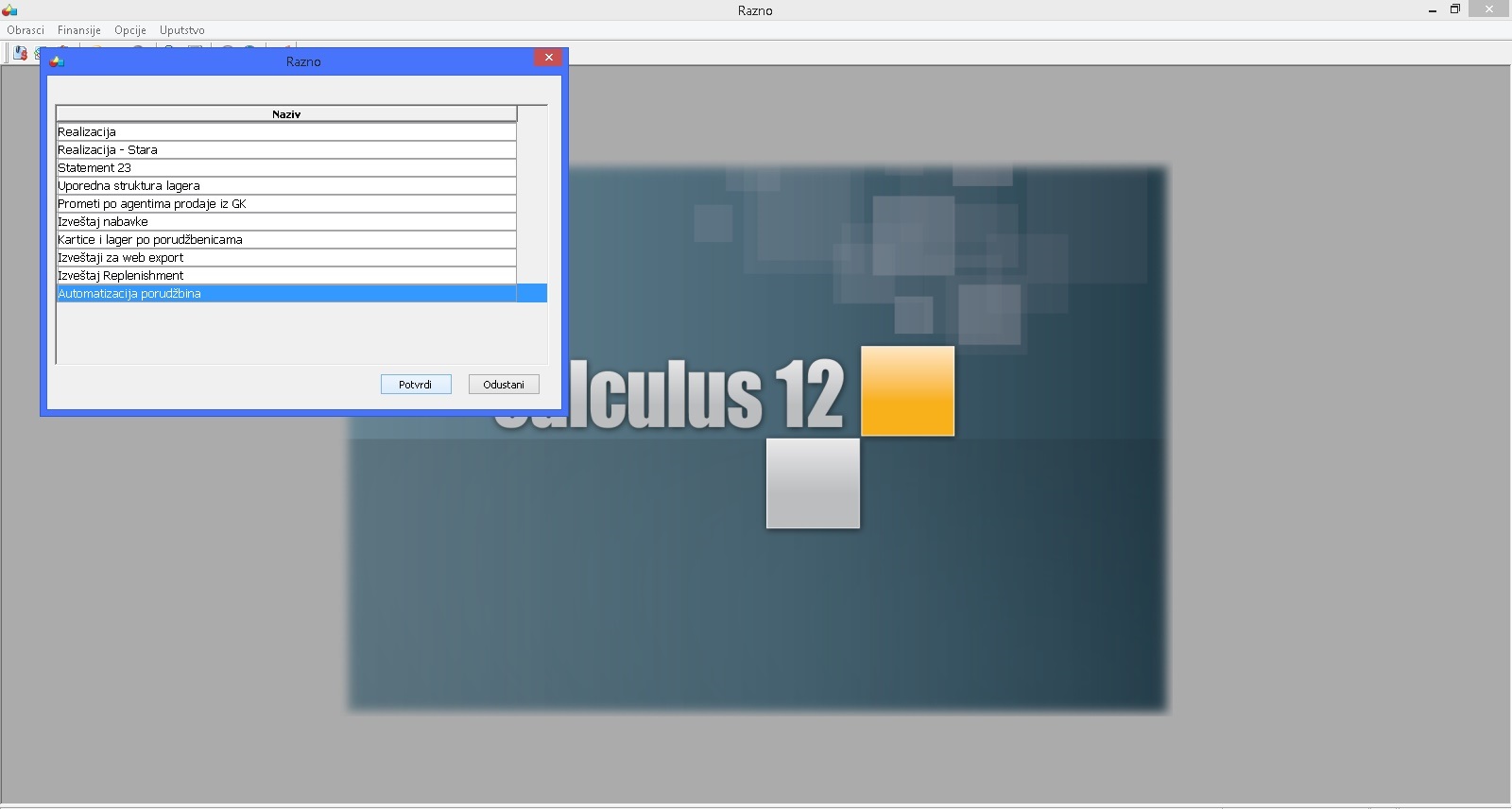 .
.
Nakon ovoga otvara se prozor za automatizaciju porudžbina koji nosi isti naslov, ( vidi sliku )  .
.
Kao što vidimo sa slike ( vidi sliku ) interfejs prozora se sastoji od tri dela, a oni su: filter prozora, komande za obradu podataka i pregled podataka. Ovi delovi su dalje podeljeni na celine koji su označeni bojama kao što se može videti ( vidi sliku ) . Konkretna objašnjenja su sledeće počevši od delova u filteru prozora:
◦ Polja u filteru prozora označena crvenom bojom
Ova polja se koriste da bi se dobili podaci lagera artikala željenih za porudžbinu. Imaju istu funkcionalnost kao ista polja u filteru pregleda "Lager lista" informacionog sistema Calculus. Ova polja su odvojena od polja koji imaju isti naziv i svrhu u filteru(osim sufiksa "lager" odnosno "prodaja"), a koja se koriste za filtritranje podataka prodaje artikala, jer postoji razlika u funkcionalnosti, odnosno u poljima za filtritanje podataka lagera artikala ne sme biti omogućen multifilter. Objašnjenja polja su sledeća:
- "Na dan" – datum kada se vrši pregled lagera artikala u formatu "dd.mm.yy"
- "Magacin lager" – padajuća lista iz koje se bira magacin za koji se vrši pregled lagera artikala
- "Grupa artikla" – padajuća lista iz koje se bira grupa artikala za koju se vrši pregled lagera artikala
- "Naziv artikla" - padajuća lista iz koje se bira naziv artikla za koji se vrši pregled lagera artikala
◦ Polja u fiteru prozora označena plavom bojom
Ova polja se koriste da bi se dobili podaci prodaje artikala željenih za porudžbinu. Imaju istu funkcionalnost kao ista polja u filteru pregleda "Lager lista" informacionog sistema Calculus. Ova polja su odvojena od polja koji imaju isti naziv i svrhu u filteru(osim sufiksa "lager" odnosno "prodaja"), a koja se koriste za filtritranje podataka lagera artikala, jer postoji razlika u funkcionalnosti, odnosno u poljima za filtritanje podataka prodaje artikala mora biti omogućen multifilter. Objašnjenja polja su sledeća:
- "Period prodaje 1" – datum prodaje relevantan za prvi period prodaje artikala unosi se proizvoljno, a prema instrukcijama korisnik bi trebao da unese datum koji je mesec dana manji od datuma unetog u polje "Na dan" u filteru prozora u formatu "dd.mm.yy"
- "Period prodaje 2" – – datum prodaje relevantan za drugi period prodaje artikala unosi se proizvoljno, a prema instrukcijama korisnik bi trebao da unese datum koji je tri meseca manji od datuma unetog u polje "Na dan" u filteru prozora u formatu "dd.mm.yy"
- "Magacin prodaje" – padajuća lista iz koje se bira magacin/magacini(multifilter) za koji se vrši pregled prodaje artikala
- "Grupa artikla prodaje" – padajuća lista iz koje se bira grupa/grupe(multifilter) artikala za koju se vrši pregled lagera artikala
- "Naziv artikla prodaje" – padajuća lista iz koje se bira naziv/nazivi(multifilter) artikla za koji se vrši pregled lagera artikala
- "J.M." – jedinica mere u kojoj su podaci pregleda prodaje artikala
◦ Polja u filteru prozora označena zelenom bojom
Postoji samo jedno polje "Šifra artikla" kojim se filtrira pregled podataka po odgovarajućoj unetoj šifri artikla (prmenjuje se i za lager i za prodaju artikala).
◦ Polja u filteru prozora označena žutom bojom
Ova polja se koriste za unos varijabli koje će se koristi u preračunu podataka u pregledu prozora. Objašnjenja polja su sledeća:
- "Broj radnih dana" – broj radnih dana u radnoj nedelji, podrazumevana vrednost je 5
- "Broj meseci" – ukupan broj meseci koji se koristi za pregled, odnosni se na prodaju, podrazumevana vrednost 3
- "Broj dana vikenda" – broj dana vikenda u nedelji, podrazumevana vrednost je 2
- "Broj radnih dana u mesecu" – broj radnih dana u jednom mesecu, podrazumevana vrednost 22
Kao što vidimo, objašnjenja polja koja se koriste za unos varijabli za obračun podataka u pregledu su za sada poprilično samo na opisnom nivou, u daljem delu uputstva gde se objašnjavaju kolone pregleda i njihov obračun daćemo detaljnija objašnjenja, odnosno smernice njihove upotrebe.
Deo prozora sa komandama za obradu podataka pregleda sadrži dva dela, a oni su sledeći:
◦ Polja u delu prozora sa komandama za obradu podataka pregleda označena ljubičastom bojom
Ove komande se koriste da bi se dopunila količina zapisa pregleda do određenih iznosa po utvrđenim pravilima, sastoje se iz sledećih komandi/polja:
- Padajuća lista za određivanje metoda dopune količine – ima dve vrednosti, a one su:
- Dopuna količine do pakovanja artikla – kojom se za željeni zapis iz pregleda dopunjuje količina do utvrđene količine transportnog pakovanja definisanog na artiklu
- Dopuna količine do maksimalne količine na lageru – kojom se se za željeni zapis iz pregleda dopunjuje količina po metodu maksimalnih količina u magacinu artikla
- Radio dugmići Svi zapisi i Selektovani zapsis – kojima se utvrđuje koje zapise treba obraditi klikom na dugme Dopuna količine – klikom na ovo dugme primenjuje se metod dopune količine određen padajućom listom za određivanje metoda dopune količine na zapise određene radio dugmićima za odabir zapisa za obradu.
◦ Polja u delu prozora sa komandama za obradu podataka pregleda označena narandžastom bojom
U ovom delu postoje dugmad za kreiranje porudžbenica ili prenosnih dostavnica na osnovu podataka iz pregleda prozora.
Kao što vidimo, objašnjenja polja/komandi za obradu podataka u pregledu su za sada poprilično samo na opisnom nivou, u daljem delu uputstva gde se objašnjavaju kolone pregleda i kreiranje dokumenata daćemo detaljnija objašnjenja, odnosno smernice njihove upotrebe.
Deo prozora za prikaz podataka odnosno prikaz izveštaja je prazan – beo ( vidi sliku ) . Za iste podatke iz filtera pustićemo pregled podataka kako bi smo mogli da objasnimo kolone pregleda i njihove funkcionalnosti odnosno kasniju obradu podataka. Klikom na dugme pregled sa trenutno podešenim podacima filtera dobijamo pregled prozora, ( vidi sliku )  .
.
Pre objašnjenja kolona pregleda objasnimo logiku kojom se pravi skup podataka izgenerisanih zapisa. Na osnovu podataka iz filtera prozora generišu se tri skupa podataka, skup podataka lagera artikala, skup podataka prodaje artikala na osnovu perioda 1 i skup podataka na osnovu perioda 2. Prvo se obrađuju podaci iz skupova prodaje, odnosno pravi se unija artikala oba pregleda, gde artikli koji nisu bili u jednom od pregleda za taj period imaju količinu prodaje 0. Nakon toga dobijena unija podataka se poredi sa pregledom lagera i artikli koji nemaju zapis u lageru se odbacuju. Primer: Recimo da imamo 5 artikala sa nazivima Artikal1, Artikal2, Artikal3, Artikal4 i Artikal5. Za odabrani datum pregleda lagera recimo da Artikal1, Artikal2 i Artikal3 imaju stanje, takođe da za period prodaje 1 ostvarenu prodaju imaju Artikal1, Artikal2 i Artikal5, dok za period 2 ostvarenu prodaju imaju Artikal1, Artikal4 i Artikal5.
Unija bi u sebi sadržala podatke o artiklima Artikal1, Artikal2, Artikal4 i Artikal5 nakon poređenja sa lagerom u pregledu bi imali samo podatke artikala Artikal1 i Artikal2.
Kolone u pregledu su sledeće:
- "Šifra artikla" – šifra artikla
- "Naziv artikla" – naziv artikla
- "Barkod" – barkod artikla
- "Grupa artikla" – grupa artikla
- "Transp.pak." - odnos osnovne jedinice mere artikla i transportnog pakovanja u formatu odnos/jedinica mere transportnog pakovanja
- "Osn.pak." – odnosno osnovne jedinice mere artikla i osnovnog pakovanaj u formatu odnos/ jedinica mere osnovnog pakovanja (za primer "Čokolada mlečna" sa slike 3. vidimo da je osnovno pakovanje u jed.m. tuce i da ima 12 komada po jednom tuce-u, a da transportno pakovanje u jed.m. kutija sadrži 5 tuce-a odnosno 60 komada )
- "Lager" - stanje artikla na dan
- "Dolazi" – kolona koja predstavlja količinu koja će se poručiti, prilikom inicijalnog pregleda je 0, vrednost joj se može upisati i zatim se preračunava da osnovu nje i podatka u filteru prozora koja su u uputstvu označena žutom bojom datum do kada treba imati stanje u lageru. POLJE JE EDITABILNO.
- "Ukupni lager" - zbir kolona "Lager" i "Dolazi"
- "Prodaja 3 meseca" - količina prodaje artikla za period 2 odnosno tri meseca
- "Prodaja 1 mesec" - količina prodaje artikla za period 2 odnosno tri meseca
- "Potrebno po danu (3 meseca)" – odnos količina artikla prema prodaji iz tri meseca i broja dana u mesecu (iz filtera prozora) za broj meseci ( iz filtera prozora ) ( u primeru za Čokolada mlečna to je 25/ 3 * 22 )
- "Potrebno po danu (1 mesec)" – odnos količina artikla prema prodaji iz jednog meseca i broja dana u mesecu ( u primeru za Čokolada mlečna to je 3/ 22 )
- "Potrebno po danu" – određuje se u odnosu Potrebno po danu (3 meseca) i Potrebno po danu (1 mesec) uzima se veća vrednost
- "Broj dana" - odnos Ukupni lager i Potrebno po danu
- "Ukupan broj radnih dana" – Broj dana i odnos Brojem dana sa brojem dana u nedelji(iz filtera prozora) i brojem dana vikenda (iz filtera prozora)
- "Datum" – inicijalno popunjeno prema datumu pregleda lagera, na osnovu njega i boja dana računa se polje Do kada (datum)
- "Do kada(datum)" – datum do kada treba vršiti porudžbinu direktno zavisno od kolone Dolazi (jer ono utiče na polje ukupan broj dana koji se dodaje na polje datum kako bi se dobio datum ovog polja). POLJE JE EDITABILNO.
Pregled se može snimiti u dokument opcijom Snimi kao...
Izmena količine za poručivanje
Recimo da za artikal Čokolada mlečna želimo da poručimo 10 komada. Korisnik bi tada jednostavno trebao da se pozicionira na ovaj zapis u pregledu i u koloni "Dolazi" upiše 10. Nakon toga vidimo da se automatski menjaju podaci u kolonama "Broj dana", "Ukupan broj radnih dana" i "Datum(do kad)", ( vidi sliku ) 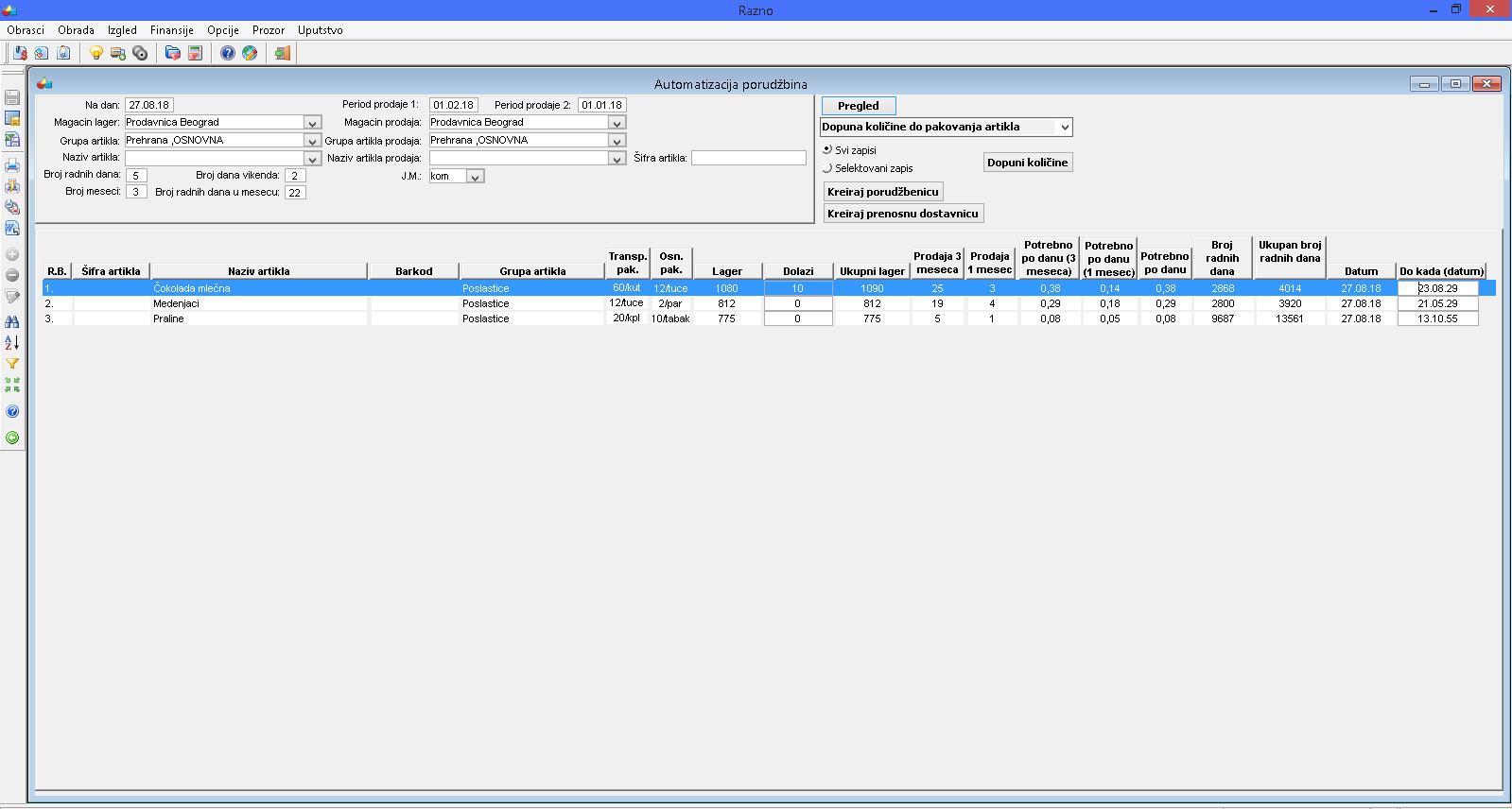 .
.
Druga dva načina izmene količine za poručivanje se odnose na akcije klikom na dugme "Dopuni količine". Kao što smo rekli postoje 2 metode, koje dopunjuju količine zapisa u pregledu, svih ili samo selektovanih. Za ovaj artikal testiraćemo oba metoda. Prvo ćemo dopuniti količinu do transportnog pakovanja koje za ovaj artikal iznosi 60 komada. Selektujmo željeni zapis, kliknimo na dugme "Selektovani zapisi", odaberimo metod "Dopuna količine do pakovanja artikla" i klinimo na dugme "Dopuni količinu". Kao što vidimo , ( vidi sliku )  .
.
Dopunu količine možemo izvesti i metodom koja se odnosi na definisanu maksimalnu količinu artikla u lageru, ( vidi sliku )  gde je prikazana definisana maksimalna količina od 1300 komada artikla Čokolada mlečna u magacinu Prodavnica Beograd koje koristimo u primeru.
U pregledu podataka prozora automatizacije porudžbina selektujmo željeni zapis, kliknimo na dugme "Selektovani zapisi", odaberimo metod "Dopuna količine do maksimalne količine lagera" i klinimo na dugme "Dopuni količinu". Imamo izmenu kolone "Dolazi" željenog zapisa na 220 ( odnosno razlike max količine i stanja na dan iz filtera prozora 1300 -1080) što smo i očekivali, ( vidi sliku )  .
.
Ova dva metoda se mogu primeniti i na sve zapise u pregledu, tom slučaju trebate ponoviti navedene korake, samo morate čekirati radio button "Svi zapisi".
Kreiranje dokumenata na osnovu podataka pregleda
Nakon dobijenog pregleda i izmena količina na osnovu zapisa u prozoru mogu se krirati dokumenti Porudžbenica ili Prenosna dostavnica. Porudžbenica se kreira tako što se radio buttonima odredi da li se svi zapisi ili samo selektovani preslikavaju u stavke dokumenta i klikne se na dugme "Kreiraj porudžbenicu". Mi ćemo za Čokoladu mlečnu kreirati porudžbenicu. Sledeće slika prikazuje prozor koji se otvara prilikom klika na dugme "Kreiraj porudžbenicu" u čijem interfejsu se popunjuju podaci zaglavlja dokumenta koji se kreira, ( vidi sliku )  . Korisnik proizvoljno određuje ove podatke, inicijalno nema podataka, ali nakon prvog kreiranja dokumenta oni se snimaju i prilikom sledećeg otvaranaj prozora automatski učitavaju.
Kao što vidimo sa slike kreiramo porudžbenicu vrste "Porudžbenica", gde je dobavljač komitent "Administrativni glasnik", kreator "Calculus d.o.o.", na dan "31.08.18" u dinarima. Nakon kreiranja vidimo da je količina ona koja je dobijena primenom metode maksimalne količine artikla u magacinu, ( vidi sliku )  .
.
Kreiranje prenosnih dostavnica se vrši na sličan način kao i kreiranje porudžbenica. Kreiraćemo prenosnu dostavnicu za artikal Čokolada mlečna. Ponovimo korake osim što sada kliknemo na dugme "Kreiraj prenosnu dostavnicu". Prilikom klika na dugme "Kreiraj prenosnu dostavnicu" otvara se sledeći prozor ( vidi sliku )  u čijem interfejsu se popunjuju podaci zaglavlja dokumenta koji se kreira. Korisnik proizvoljno određuje ove podatke, inicijalno nema podataka, ali nakon prvog kreiranja dokumenta oni se snimaju i prilikom sledećeg otvaranaj prozora automatski učitavaju.
Kao što vidimo sa slike kreira se prenosna dostavnica vrste "Prenosna dostavnica" na dan 27.08.18 sa istom valutom plaćanja u dinarima, gde je kreator "Calculus d.o.o" i koja robu prebacuje iz magacina "Veleprodajni magacin Beograd" u magacin "Prodavnica Beograd" kreirana prenosna dostavnica, ( vidi sliku )  .
.
Napomena
U primerima je prikazan postupak kreiranja dokumenata sa samo jednom stavkom, on se može izvesti za sve zapise prikaza kada se odabere radio button "Svi zapisi" ili za više selektvanih zapisa pregleda prozora kada se željeni zapisi selektuju i klikne radio button "Selektovani zapisi".
Provera stanja artikala pregleda prozora u postojećim magacinima
Nakon dobijanja podataka u pregledu prozora, korisnik može izvršiti proveru stanja artikala iz pregleda u magacinima koji su definisani u bazi podataka. Ovo se vrši dvoklikom na željeni artikal u pregledu prozora nakon čega se otvara izveštaj stanja, ( vidi sliku )  .
.
Polje "Izlazni magacin" u filteru prozora i kolona "Stanje izlaznog magacina" u pregledu podataka
Svrha polja "Izlazni magacin" i kolone "Stanje izlaznog magacina" je prvenstveno dobijanje dodatnih informacija o podacima u pregledu prozora(u koloni "Stanje izlaznog magacina"), odnosno o stanju artiklala u izabranom izlaznom magacinu (iz padajuće liste "Izlazni magacin" u filteru prozora). Ukoliko nije odabran izlazni magacin iz odgovarajuće opadajuće liste u filteru prozora, vrednost kolone "Stanje izlaznog magacina" u pregledu podataka ovog prozora je nula, ( vidi sliku )  .
.
Štampani dokumenti
Štampa Spisak - Automatizacija porudžbina.